Solo tus palabras
Sin barras ni menús: la pantalla es el documento. El modo de lectura oculta las marcas de Markdown; el modo de escritura las muestra.
Un editor de Markdown para quienes son desarrolladores de corazón y aman escribir, guardado en tu propio GitHub, Google Drive, OneDrive o iCloud.
iPhone · iPad · Android · Muy pronto
La app está en inglés.
Muy pronto en el App Store y Google Play
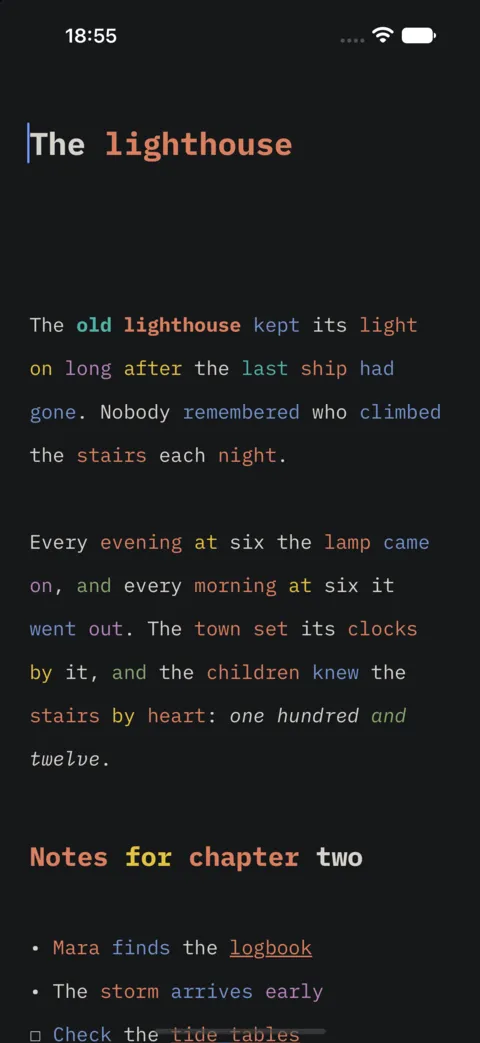
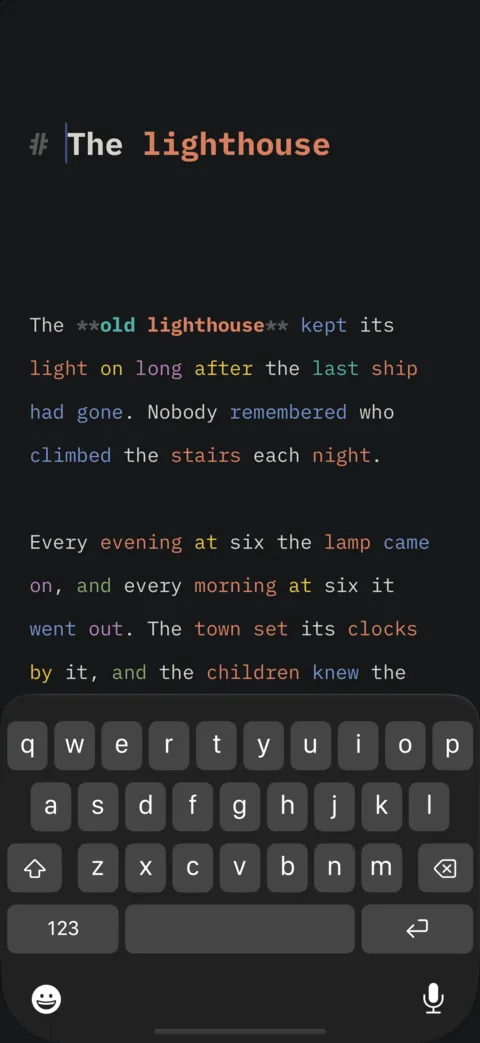
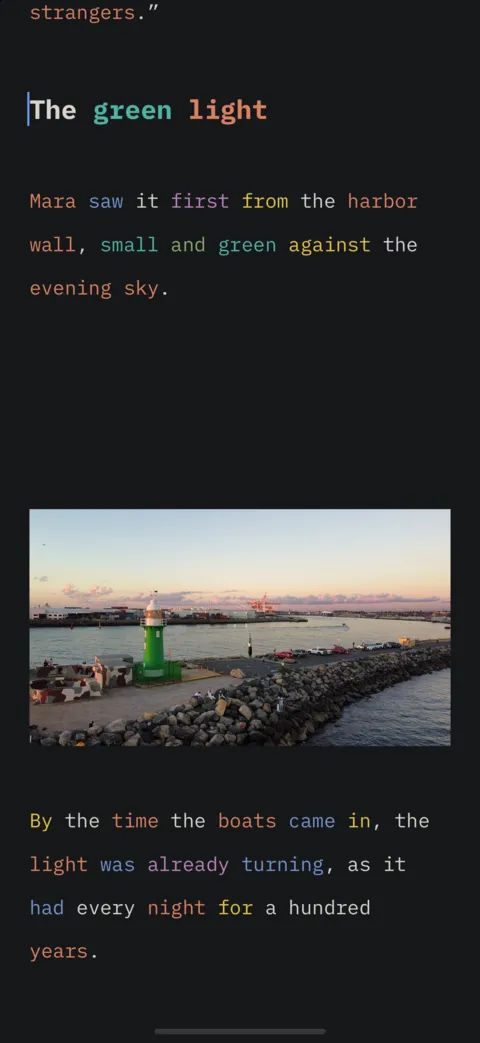
La misma guía que la app muestra en Help. Cada opción, con una imagen.
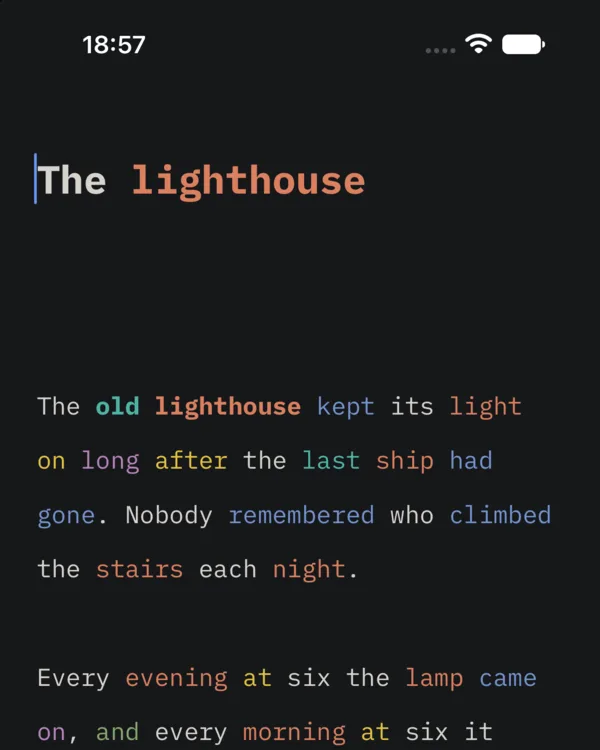
Rudoc no muestra nada más que tu documento. Mientras lees, ? abre las tarjetas de ayuda con cada camino y las teclas que tienes ahora; esta tecla nunca cambia. Sin teclado: toca el ? en la burbuja de estado.
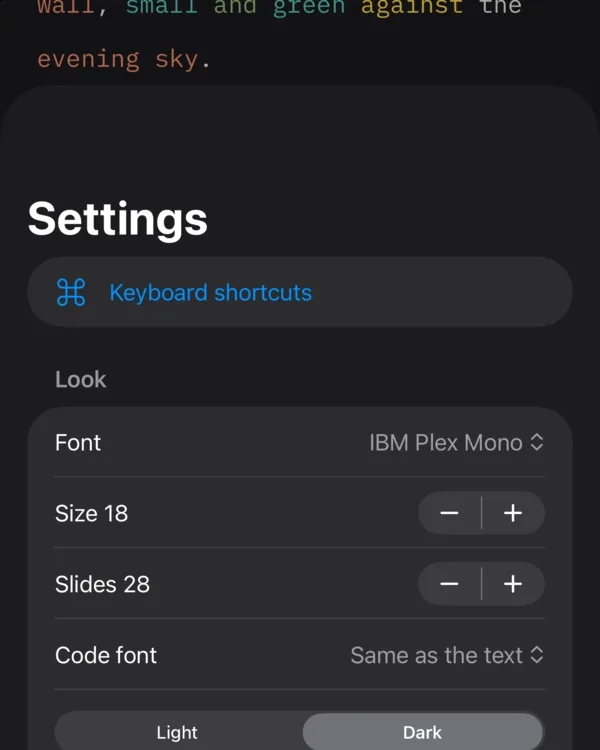
Espacio y luego , abre los Ajustes: fuentes, colores, lugares, respaldos y cuentas. Escribe en la caja de búsqueda de arriba para encontrar cualquier ajuste.
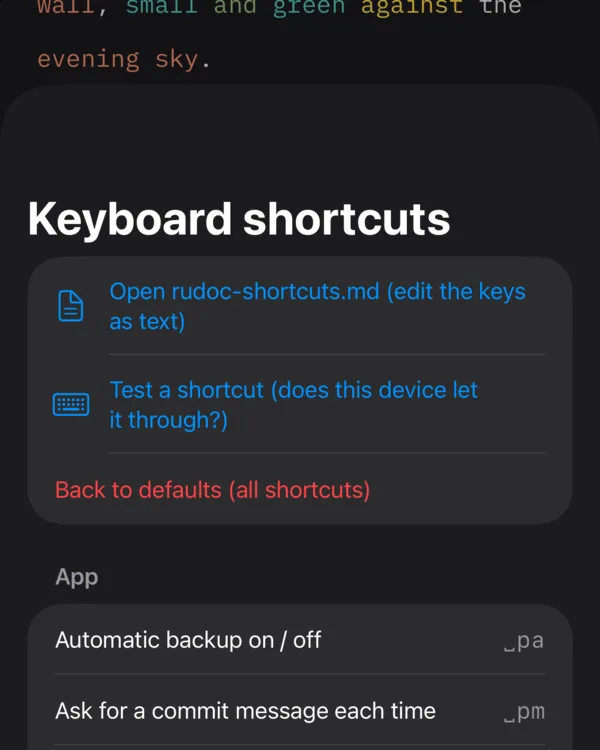
Espacio y luego K abre la página de atajos: cada acción con sus teclas; toca una para cambiarla. La misma lista es también un documento, rudoc-shortcuts.md: escribe sobre una tecla y Rudoc la aplica al guardar.
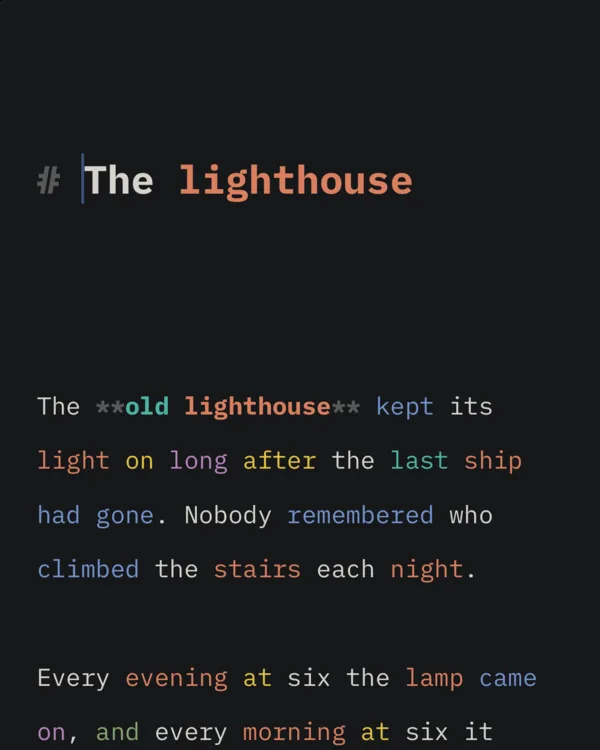
Rudoc abre en modo de lectura, sin las marcas de Markdown; ahí las teclas son comandos, como en Vim. Presiona i (o toca dos veces el texto) para escribir, y aparecen las marcas. Escape te regresa a la lectura.
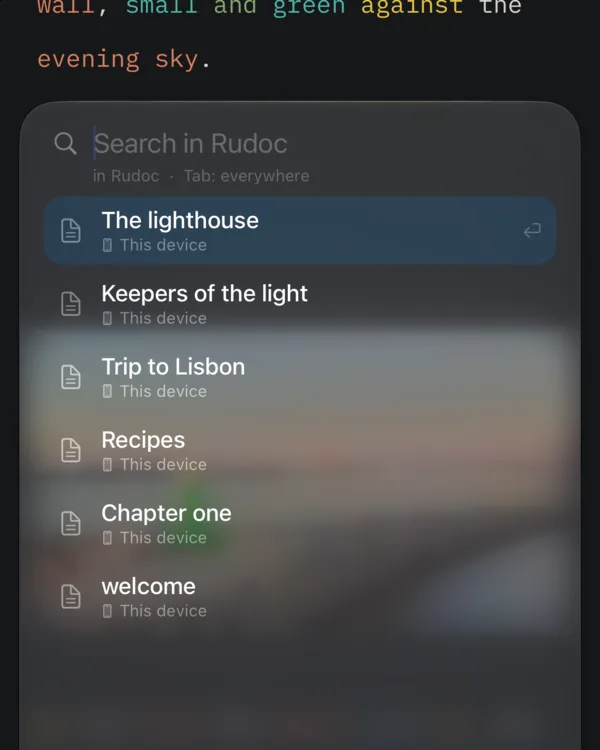
Espacio y luego f busca por nombre en la carpeta abierta. Con la caja abierta, Tab cambia dónde busca: en todas partes y luego en un lugar a la vez. Cada resultado dice dónde vive.
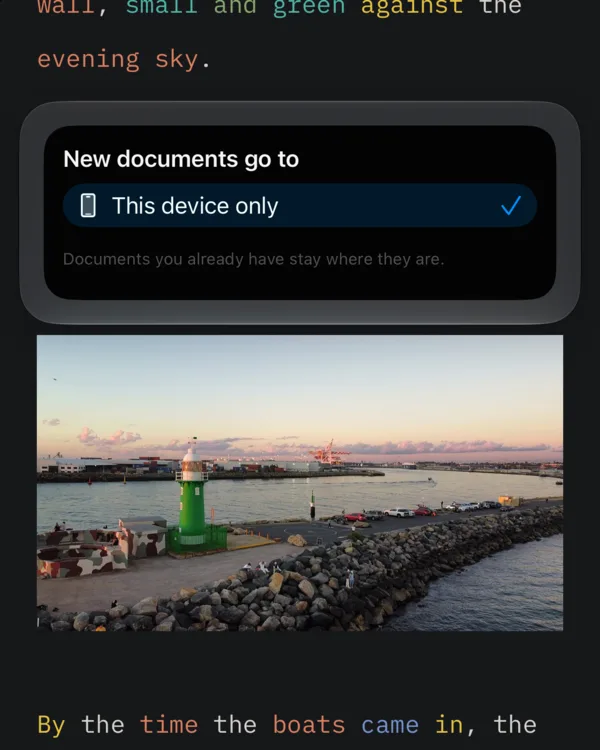
Conecta GitHub, Google Drive, OneDrive o iCloud Drive en los Ajustes. Luego Espacio n p elige el lugar donde se guardan los documentos nuevos; los que ya tienes se quedan donde están.
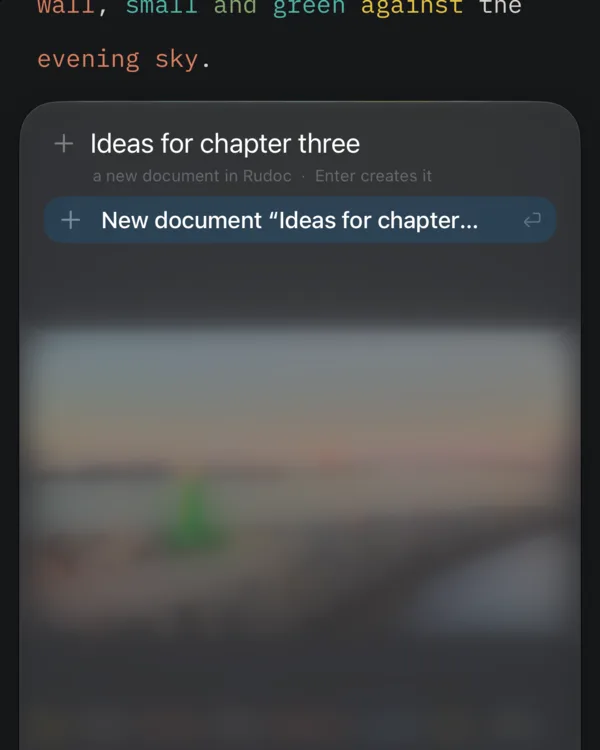
Espacio y luego n: escribe su nombre y Enter lo crea. Con una carpeta abierta va a esa carpeta; si no, al lugar que elegiste.
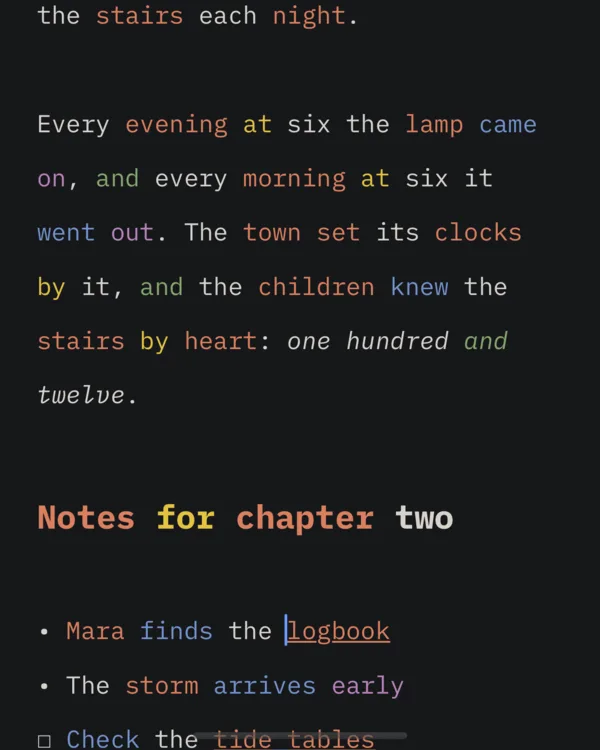
Tab va al siguiente enlace y Shift+Tab al anterior, sin tocar la pantalla. Enter abre el enlace donde está el cursor, o marca una casilla.
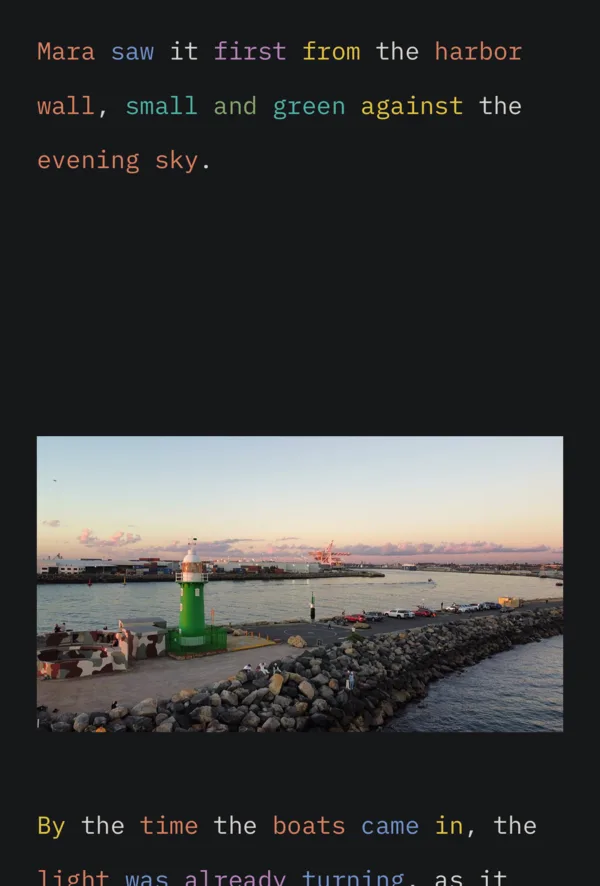
Espacio y luego I agrega una imagen donde está el cursor: de Fotos, de Archivos o la que copiaste. Escribe unas palabras sobre ella para quien no puede verla. Rudoc la deja en tamaño web y la guarda junto al documento, para que GitHub, tu blog y tus otros dispositivos también la muestren.
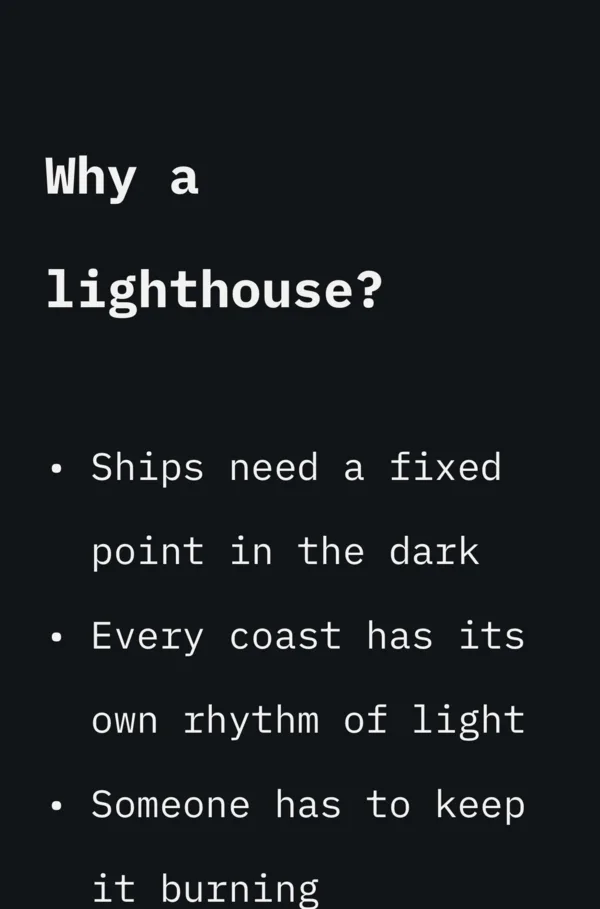
Cualquier documento es una presentación: una línea con solo --- empieza la siguiente diapositiva. Espacio y luego P la presenta en pantalla completa. En iPhone y iPad, conecta una TV o un monitor con AirPlay 2 o HDMI: Rudoc llena toda la pantalla grande (sin barras negras) y el teléfono se vuelve el control.
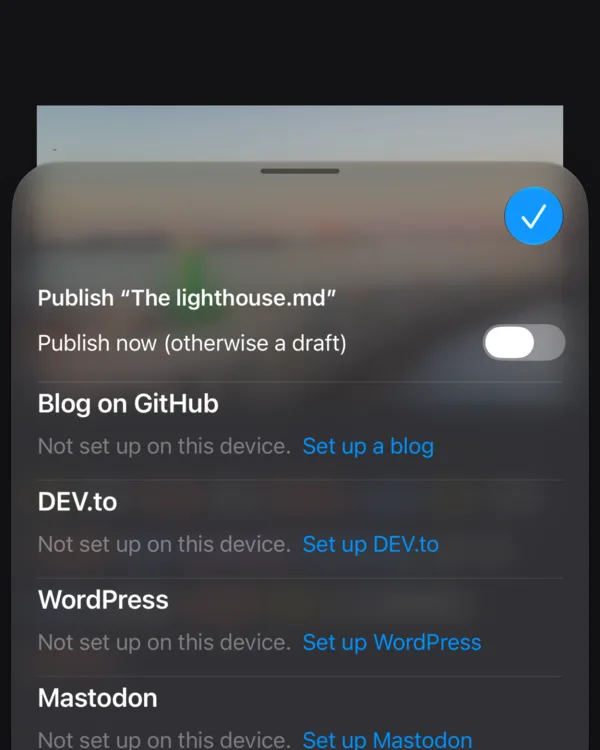
Espacio y luego u publica el documento: en tu propio blog en GitHub (Jekyll, Hugo, Astro…), DEV.to o WordPress, y luego lo anuncia en Mastodon. Espacio y luego x lo exporta: un libro EPUB para Kindle o Play Books, una presentación en un solo archivo, texto plano o LaTeX.
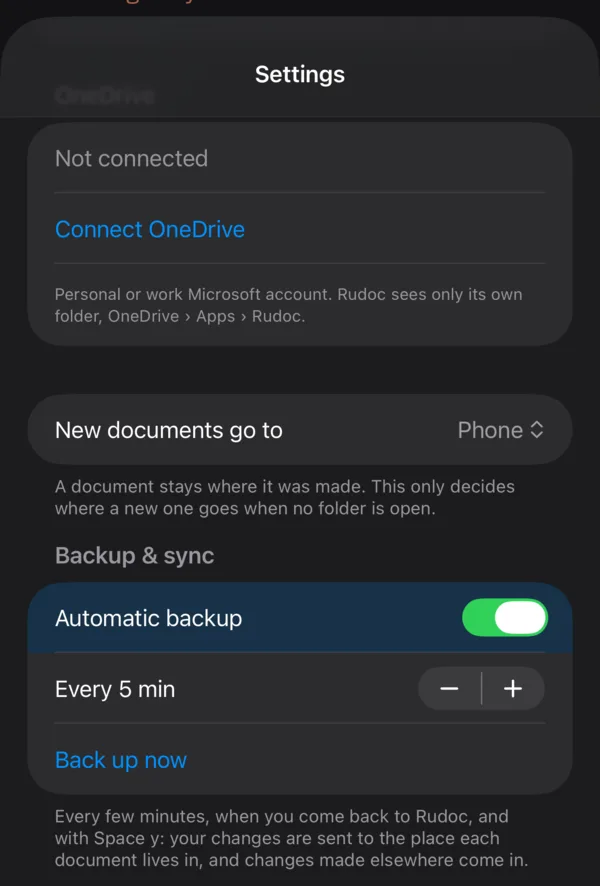
Rudoc se respalda solo cada pocos minutos (elige cada cuánto en los Ajustes). Espacio y luego y respalda en ese momento y trae lo que cambiaste en otro dispositivo.
Sin barras ni menús: la pantalla es el documento. El modo de lectura oculta las marcas de Markdown; el modo de escritura las muestra.
Cada acción tiene una tecla, y puedes cambiar cualquiera en la página de atajos o en un archivo de texto. Presiona ? en cualquier momento para ver tus teclas actuales.
Guarda cada documento en tu propio repositorio de GitHub, Google Drive, OneDrive, iCloud Drive o solo en el dispositivo. Rudoc los respalda solo y trae lo que cambiaste en otro dispositivo.
Busca en una carpeta o en todos los lugares conectados; cada resultado dice dónde vive.
Sin cuenta con nosotros y sin servidor nuestro. Tus documentos viajan solo entre tu dispositivo y los lugares que conectas (tu propio GitHub, Google Drive, OneDrive o iCloud Drive); nunca recibimos tus documentos, los datos de tus cuentas ni tus llaves, que se quedan en el Llavero o Keystore de tu dispositivo. En Google Drive, Rudoc solo ve los archivos que creó, y en OneDrive solo su propia carpeta (OneDrive › Apps › Rudoc). El uso y la transferencia que Rudoc hace de la información recibida de las API de Google cumplen con la Política de Datos del Usuario de los Servicios de API de Google, incluidos los requisitos de Uso Limitado. Un reporte de problemas solo nos llega si tú lo envías; puede incluir los nombres de tus documentos, nunca su texto. Los detalles están en la sección 12.6 de nuestro Aviso de Privacidad.
Leer el Aviso de PrivacidadEscríbenos a support@jjir.org. Respondemos todos los mensajes.
Página de soporteHecha por JJIR